Vertrauen auf uns





Richtlinien, Apps und Identitätsdaten stehen bereits beim Registrieren zur Verfügung. So können neue Mitarbeitende, Schüler und Schichtarbeiter ab der ersten Anmeldung produktiv sein.

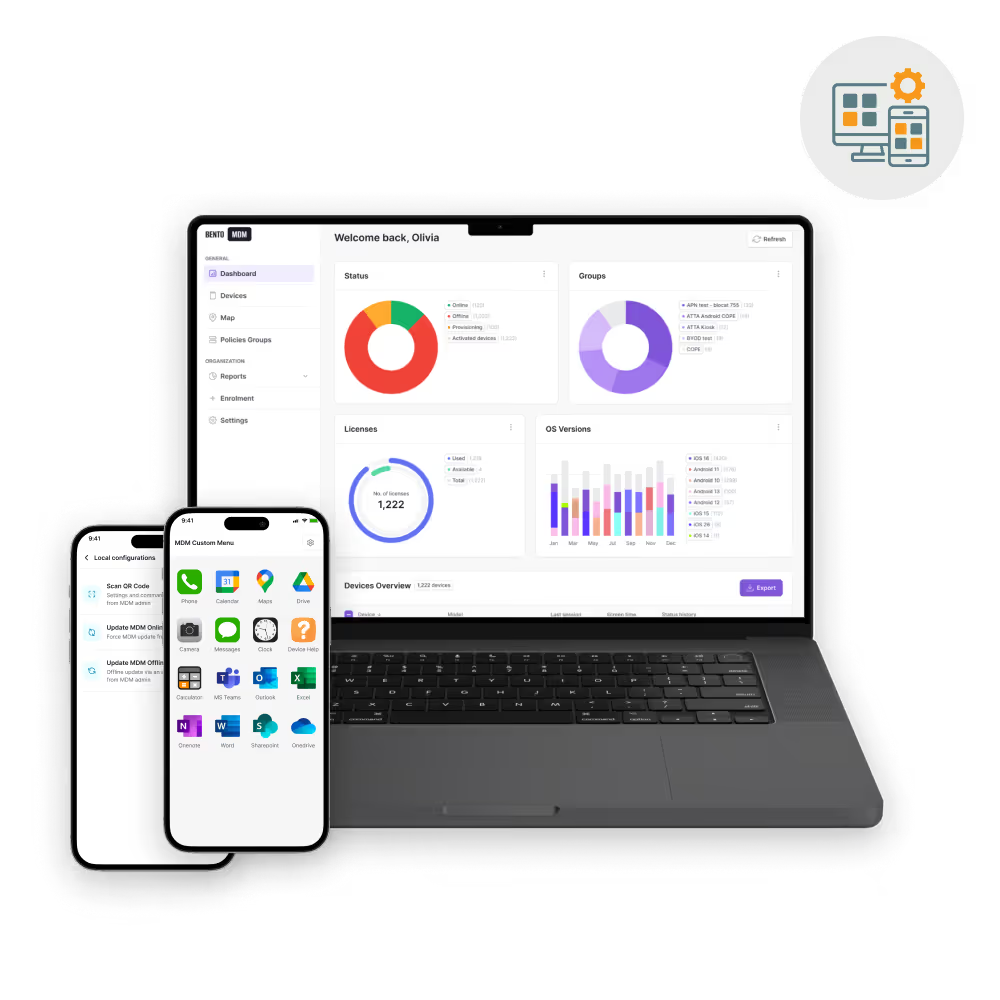
Wenden Sie Richtlinien, App- und Netzwerkregeln von einer einzigen Konsole aus auf jedes Chromebook an, einschließlich gemeinsam genutzter und mandantenfähiger Geräte.

Weisen Sie Chromebooks dem stabilen, Beta- oder LTS-Kanal zu und planen Sie das Zeitfenster für den automatischen Neustart so, dass Updates ohne Unterbrechung der Arbeit installiert werden.

Chromebooks der gesamten Flotte können zwischen Sitzungen, Rückgaben oder der Übergabe an andere Nutzer zentral zurückgesetzt, aus der Verwaltung entfernt und erneut registriert werden.

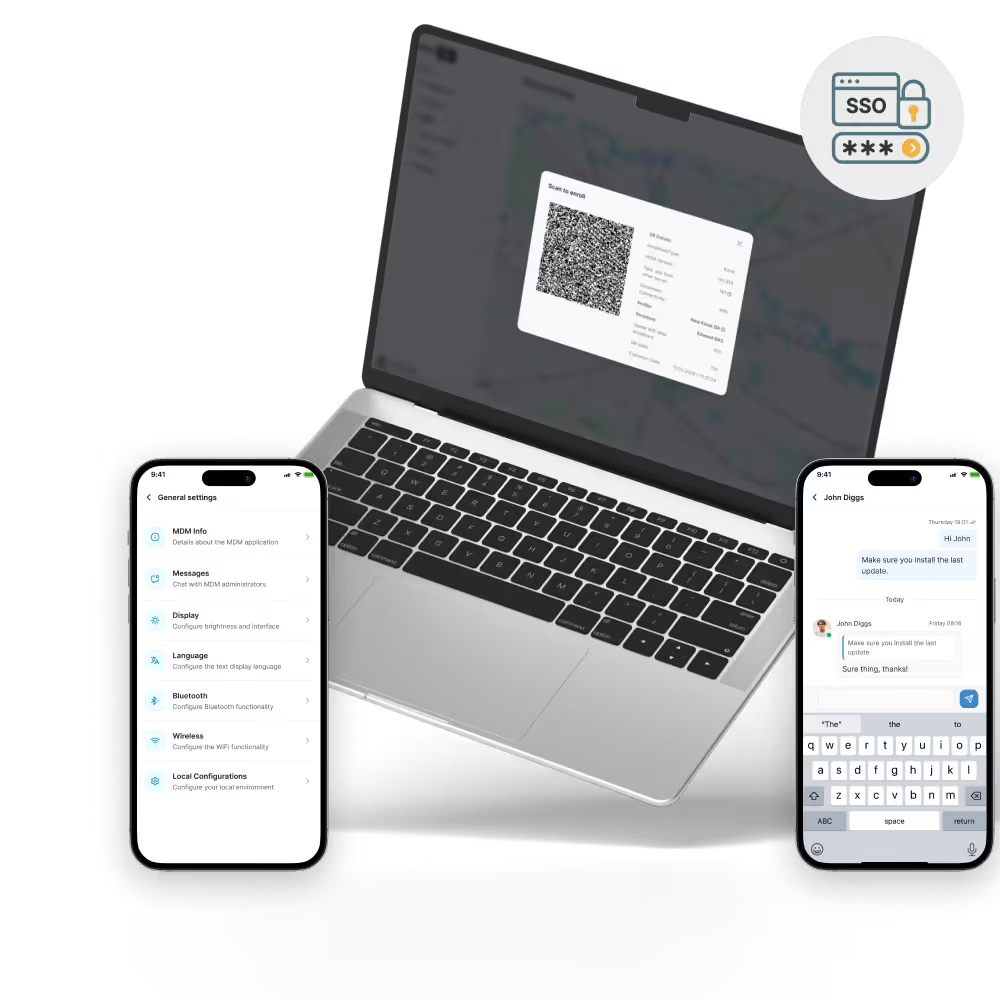
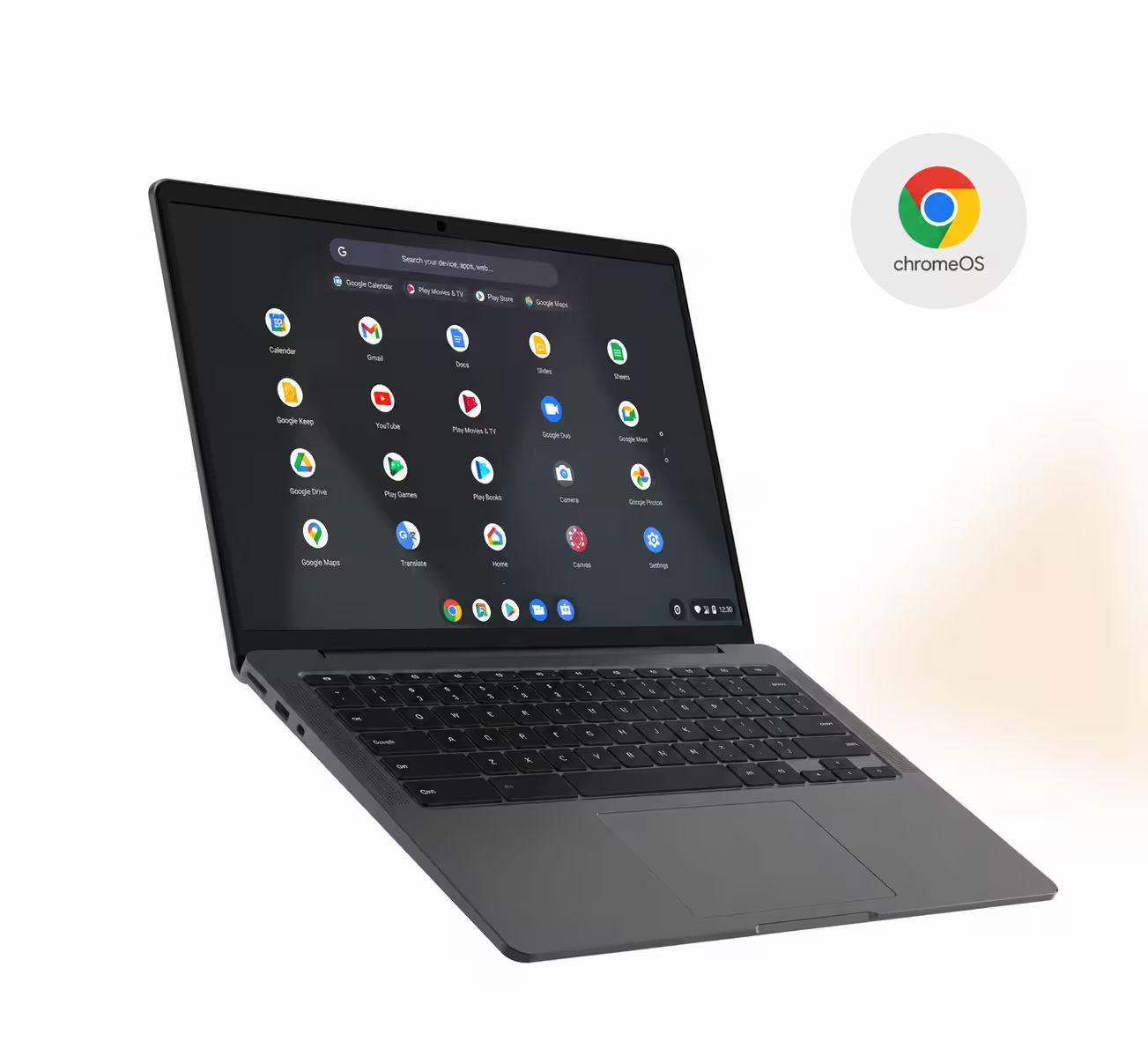
Chromebooks werden bei der ersten Anmeldung über „Chrome Enterprise Upgrade“ registriert. Dabei übernehmen sie Konfiguration, Richtlinie und Identität ohne manuelle Vorbereitung.

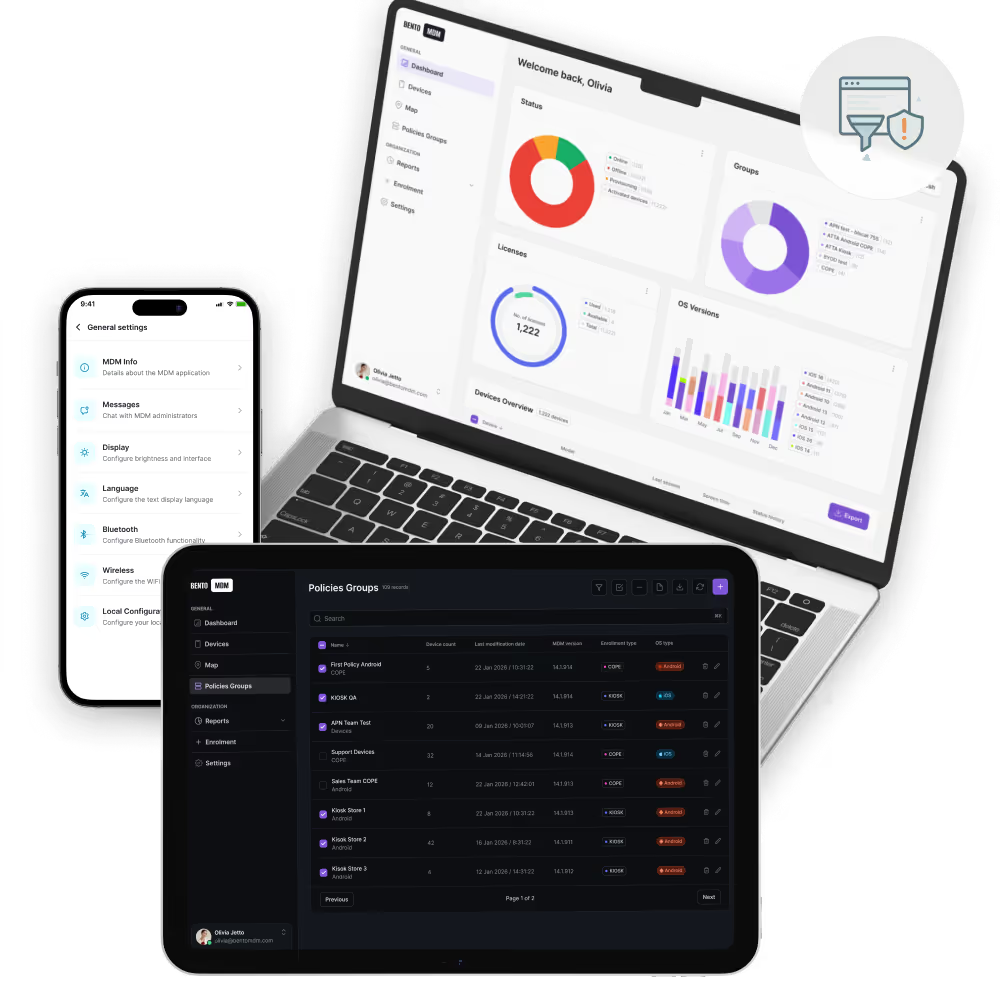
Übertragen Sie ChromeOS-Richtlinien für Anmeldung, Netzwerk, zwingend zu installierende Apps, USB-Kontrollen und Proxy-Einstellungen über eine einzige Konsole.

Der verifizierte Start von ChromeOS und die vollständige Festplattenverschlüsselung sind bereits integriert. Bento MDM setzt die entsprechenden Sicherheitsrichtlinien für die gesamte Chromebook-Flotte durch und überwacht deren Compliance.
Stellen Sie Web-Apps, Android-Apps über Managed Google Play, Linux-Apps und PWAs über verwaltete Kanäle auf Chromebook-Flotten bereit und aktualisieren Sie diese.

Sperren Sie Chromebooks für Einzel-App-Kiosk, Multi-App-Kiosk oder verwaltete Gästesitzungen in Szenarien mit gemeinsam genutzten Geräten.

Weisen Sie Chromebooks dem stabilen, Beta- oder LTS-Kanal zu. Definieren Sie Zeitfenster für automatische Updates und Richtlinien für erzwungene Neustarts.

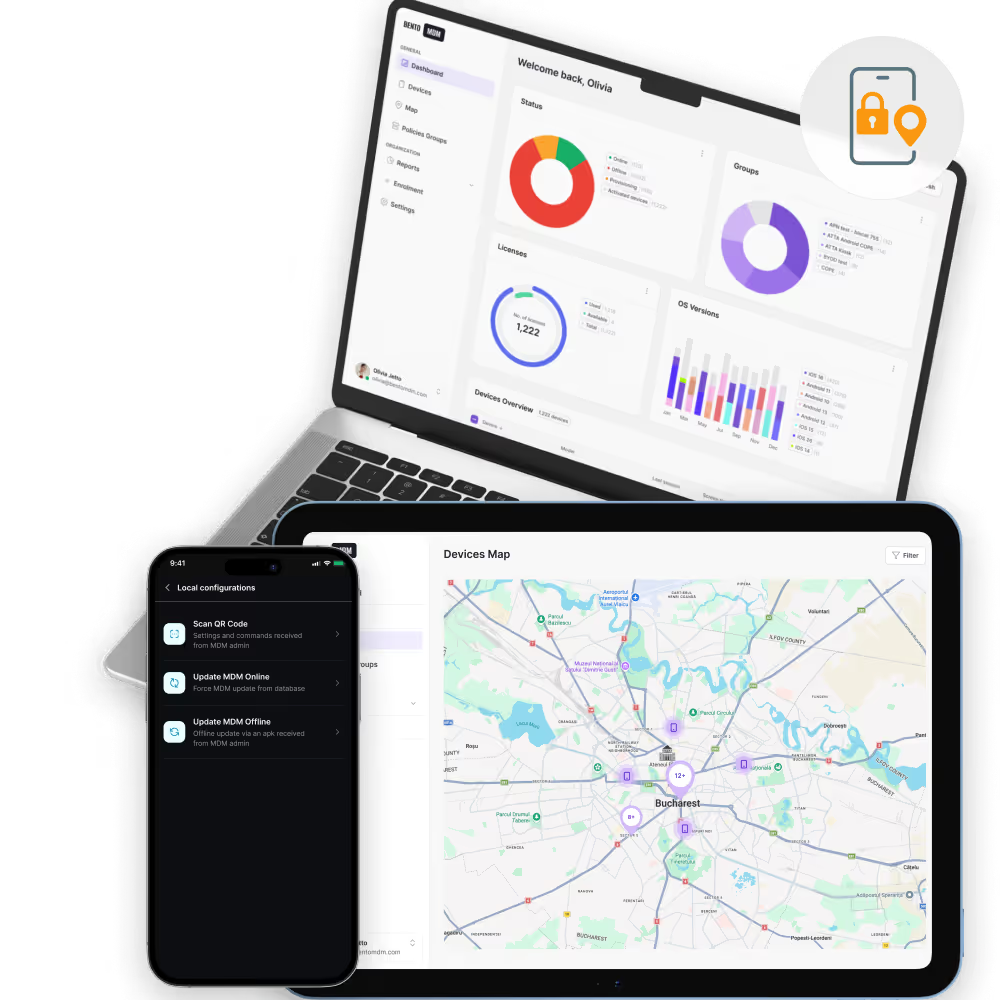
Führen Sie auf jedem Chromebook in Ihrem Bestand über die Konsole einen Neustart, einen „Power-Wash“, eine Deaktivierung oder eine Ferndiagnose durch.

Verfolgen Sie Seriennummer, Inventarkennzeichnung, Betriebssystemversion, letzten Nutzer, Netzwerk und Status der Richtlinie für alle Endpunkte mit auditfähigen Exporten.


„Mit Bento MDM und FSM verwalten wir über 700 Geräte effizient, automatisieren Arbeitsabläufe und verbessern die Kommunikation zwischen den Außendienstteams.“
Cristian Bordescu
Operations Director


„Unsere Zusammenarbeit mit Bento bei der Migration von über 2.000 DPD-Geräten war außergewöhnlich. Die Offenheit, Flexibilität und der ständige Support des Unternehmens zeichneten das gesamte Projekt aus. Die schnelle Anpassung an Herausforderungen und der lösungsorientierte Ansatz machten den entscheidenden Unterschied. Ein wirklich zuverlässiger und professioneller Partner.“
Valentina Ionescu
CIO, DPD
https://www.linkedin.com/in/valentina-ionescu-45a117bb
https://www.facebook.com/DPDRomania/
https://www.linkedin.com/company/dpd-romania/
https://www.dpd.com/
https://ro.wikipedia.org/wiki/DPD_Romania
„Bento Field Service Management und Mobile Device Management haben uns dabei geholfen, Einsätze vor Ort zu optimieren, mobile Geräte zu sichern und die betriebliche Transparenz zu erhöhen.“
Simona Gigiu
Business Line Director



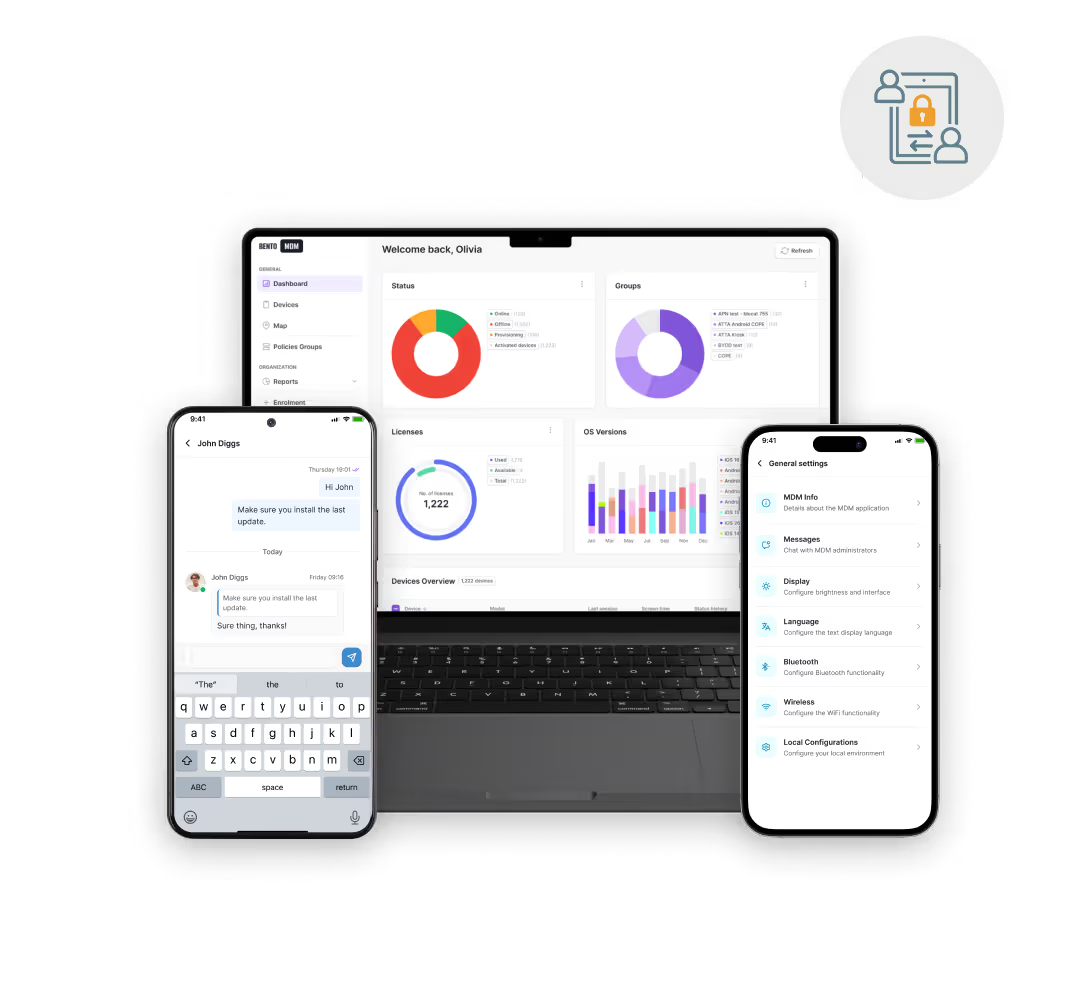
Verbinden Sie die Chromebook-Anmeldung mit Google Workspace, Okta, Entra ID oder anderen SAML- und OIDC-Anbietern.

Erzwingen Sie die MFA bei der Anmeldung über den Identitätsanbieter, um eine sicherere Chromebook-Authentifizierung zu gewährleisten.

Beschränken Sie Administratoraktionen in der Bento MDM-Konsole auf rollengerechte Berechtigungen und Bereiche.

Wenden Sie Regeln für die Anmeldung oder den App-Zugriff basierend auf dem Gerätestatus, dem Netzwerk oder dem Benutzerkontext an.

Erzwingen Sie das Sperren des Bildschirms und das Ablaufen der Sitzung auf gemeinsam genutzten Chromebooks, um den Schutz zwischen den Nutzern zu gewährleisten.

Verfolgen Sie Administratoraktionen, Richtlinienänderungen und Anmeldevorgänge, um Untersuchungen und Compliance-Prüfungen zu unterstützen.
%201.avif)
DSGVO
Konform

99,9 %
Verfügbarkeit

ISO 27001
Konform

HIPAA
Konform
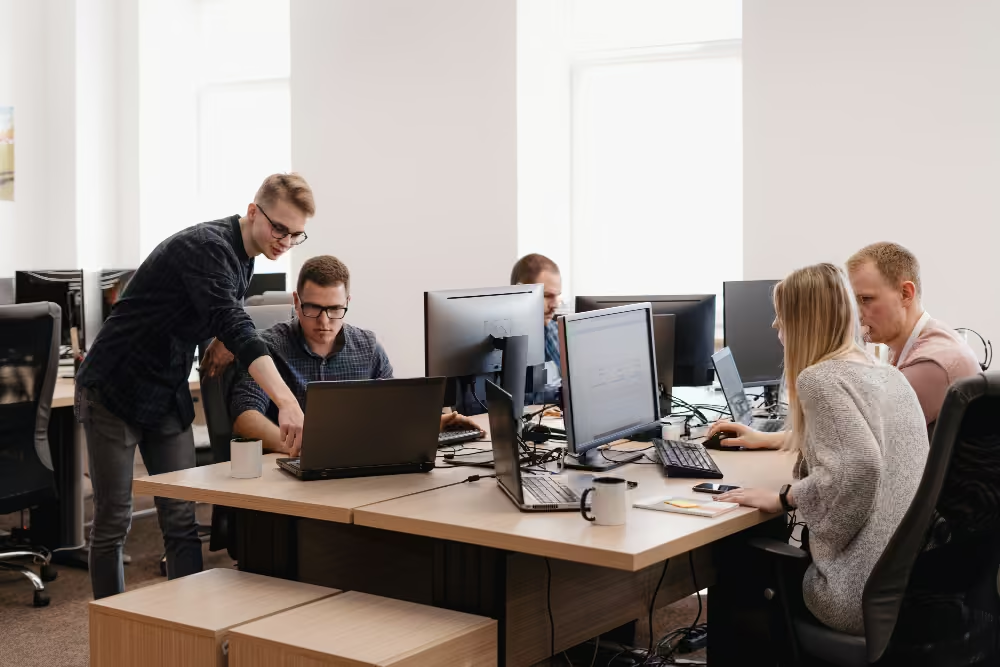

Schüler-Chromebooks werden zwischen den Unterrichtsstunden gemeinsam genutzt. Die Geräte bieten verwaltete Gastsitzungen, Webfilterung und eine Sperre im Prüfungsmodus für Prüfungstage.
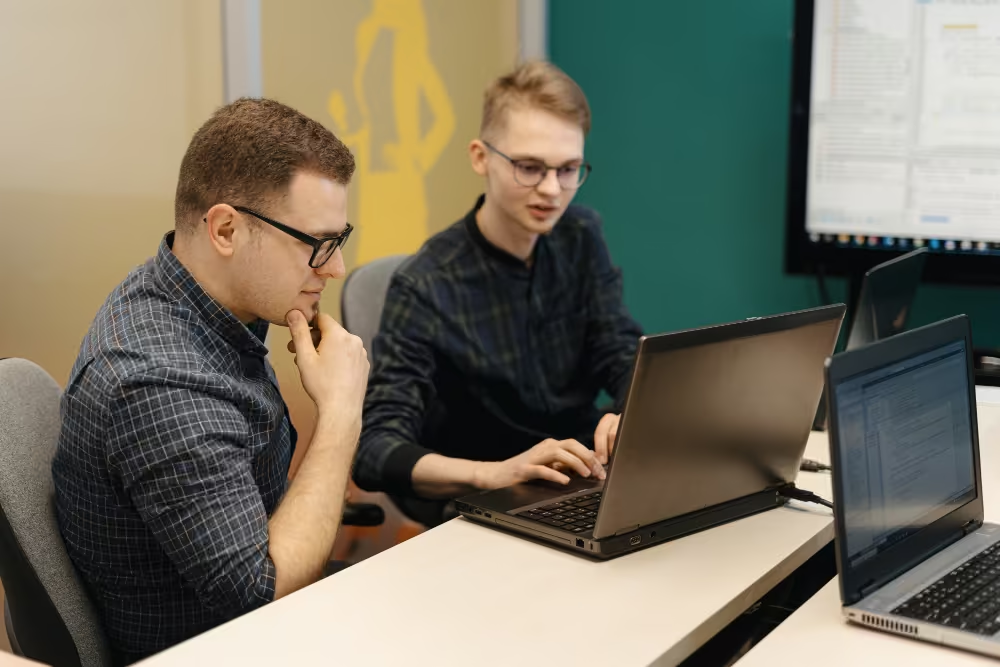
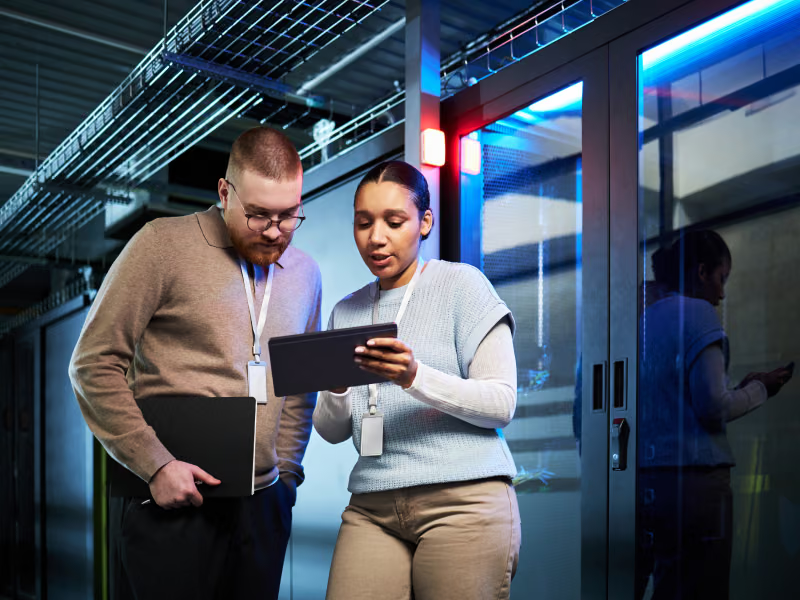
Gemeinsam genutzte Chromebooks im Labor werden zwischen den Kursen durch eine vollständige Löschung und Neuregistrierung zurückgesetzt, wobei pro Kurs oder Studiengang rollenbasierte App-Sets zur Verfügung stehen.

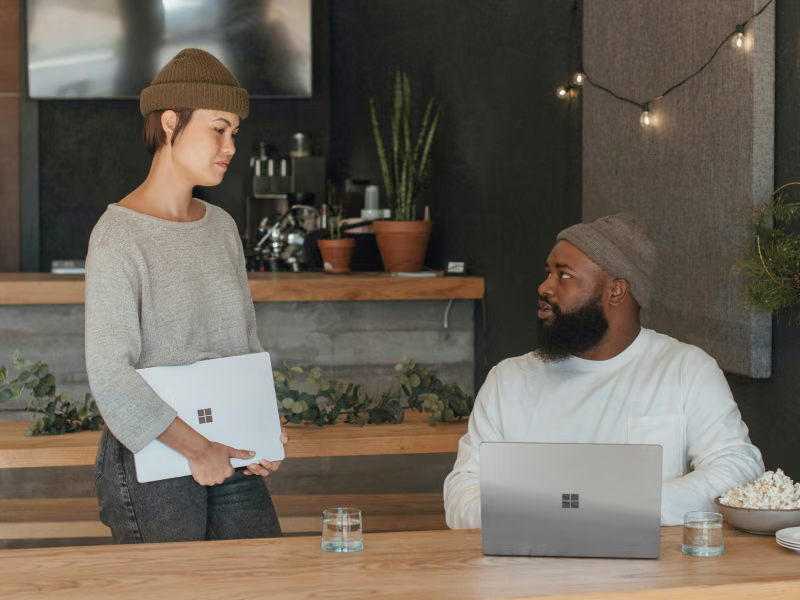
Chromebooks im Einzelhandel und im Gastgewerbe werden gemeinsam genutzt. Sie bieten Single Sign-On pro Mitarbeiter, Kioskmodus für schichtbezogene Aufgaben und eine Zurücksetzung pro Sitzung.

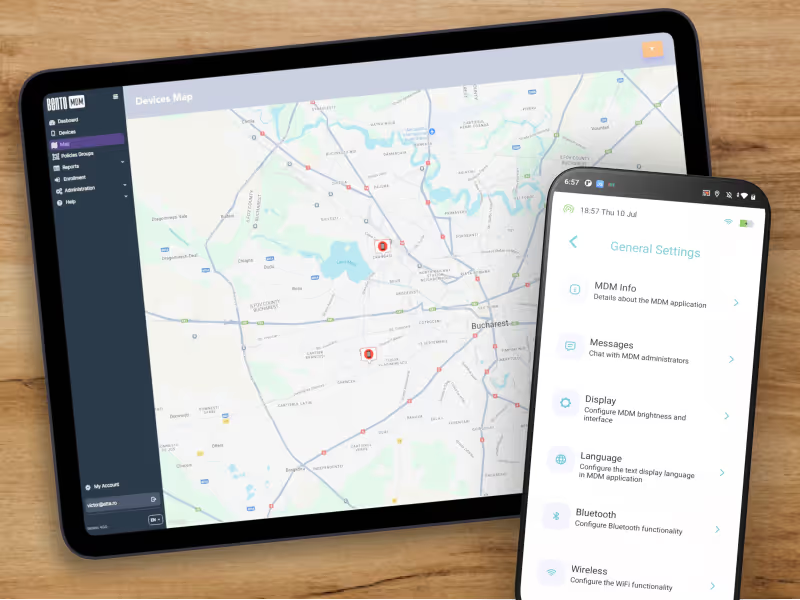
Bei Chromebooks im Remote-Einsatz werden VPN-, Identitäts- und Update-Richtlinien über das Netzwerk durchgesetzt. Der Fernsupport reduziert den Versandaufwand für verteilte Teams.
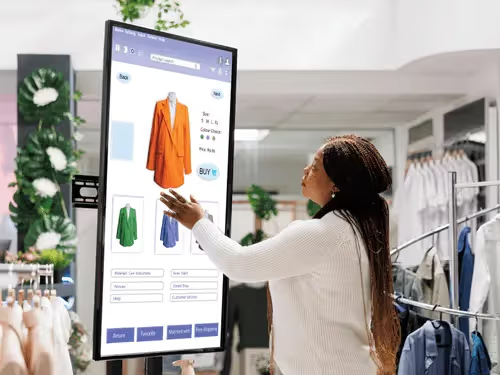
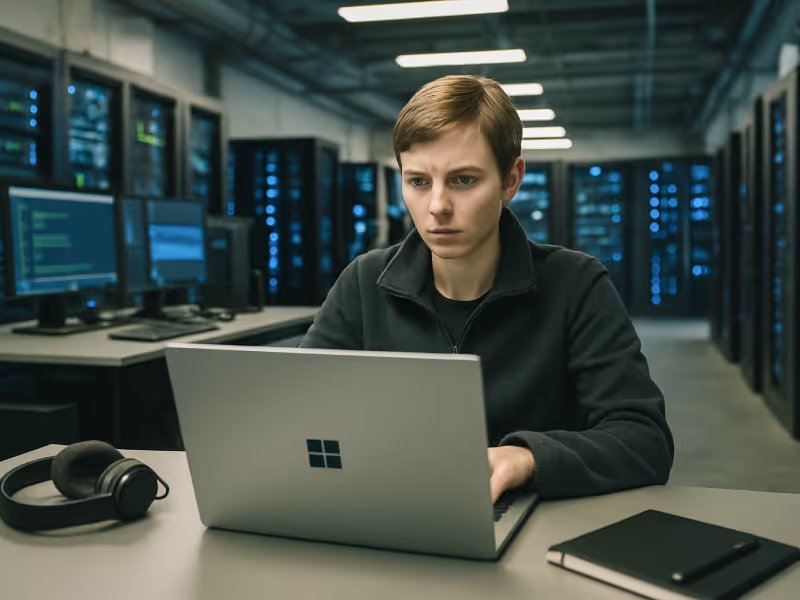
Öffentliche Chromebooks können für Selbstbedienungsstationen und Digital Signage im Single-App-Modus oder im Kioskmodus mit einer oder mehreren Apps gesperrt werden, einschließlich geplanter Inhaltsaktualisierungen und ferngesteuerten Neustarts.

Chromebooks für Vertrieb und Beratung führen schlanke CRM-, Dokumenten- und SaaS-Anwendungen mit identitätsgebundenen Richtlinien und automatischer Steuerung der Update-Kanäle aus.
Was ist die ChromeOS-Verwaltung?
Mit ChromeOS Management können IT-Teams Chromebooks über eine einzige Plattform aus der Ferne registrieren, konfigurieren, sichern, überwachen und wiederverwenden. Bento MDM wendet Richtlinien auf alle Endgeräte an, stellt Apps bereit, steuert Update-Kanäle und unterstützt gemeinsam genutzte Geräte sowie Geräte im Kioskmodus.
Worin besteht der Unterschied zwischen „Chrome Enterprise Upgrade“ und „Bento MDM“?
„Chrome Enterprise Upgrade“ ist die Lizenzstufe von Google. Sie schaltet Verwaltungsrichtlinien auf einem Chromebook frei. „Bento MDM“ ist die Plattform für die Verwaltung. Sie nutzt diese Richtlinien, um Chromebook-Endgeräte neben Windows-, macOS-, Linux- und Mobilgeräten zu registrieren, zu konfigurieren, zu überwachen und zu unterstützen.
Kann Bento MDM gemeinsam genutzte Chromebooks und Chromebooks für Schüler verwalten?
Ja. Bento MDM unterstützt verwaltete Gastsitzungen, Kioskmodi, rollenbasierte App-Sets und die sitzungsbezogene „Power-Wash“-Funktion, sodass gemeinsam genutzte Chromebooks zwischen den Benutzern sauber und richtlinienkonform bleiben.
Wie funktioniert die Steuerung der Chromebook-Update-Kanäle?
Bento MDM ordnet Chromebooks dem stabilen, Beta- oder LTS-Kanal zu. Die Lösung plant die Zeitfenster für automatische Updates und automatische Neustarts so, dass die Updates durchgeführt werden, ohne den Unterricht, die Schicht oder die Geschäftszeiten zu stören.
Wie werden Chromebooks in Bento MDM registriert?
Chromebooks werden bei der ersten Anmeldung über „Chrome Enterprise Upgrade“ registriert. Bento MDM stellt eine Verbindung zu Google Admin her und wendet Konfigurationen, Identitäten, Apps und Richtlinien automatisch an, ohne dass eine manuelle Vorbereitung erforderlich ist.
Funktioniert Bento MDM in Verbindung mit Google Workspace und Google Admin?
Ja. Bento MDM verbindet sich mit Google Admin und Google Workspace, um Identitätsmanagement, App-Bereitstellung und Berichterstellung zu ermöglichen. Anschließend ermöglicht es die plattformübergreifende Verwaltung der restlichen Endgeräte über eine einzige Konsole.
Kann ein verlorenes Chromebook aus der Ferne gesperrt, durch Fernlöschung gelöscht oder deaktiviert werden?
Ja. Administratoren können ein verlorenes Chromebook über die Konsole deaktivieren, die Zugriffsrechte entziehen oder per Fernzugriff zurücksetzen. Dadurch wird die Anmeldung gesperrt und lokale Daten gelöscht, ohne dass physischer Zugriff erforderlich ist.

Verwalten Sie mit Bento MDM jedes Smartphone, Tablet und jeden Arbeitsplatzrechner zentral über eine einzige Konsole – im Gesundheitswesen und darüber hinaus.


Nach Funktionen
Nach Geschäftsinitiative
Nach Unterstützung des Betriebssystems