Ils nous font confiance








Les stratégies, les applications et les identités se chargent dès l’inscription. Les nouvelles recrues, les étudiants et les employés en rotation sont productifs dès la première connexion.

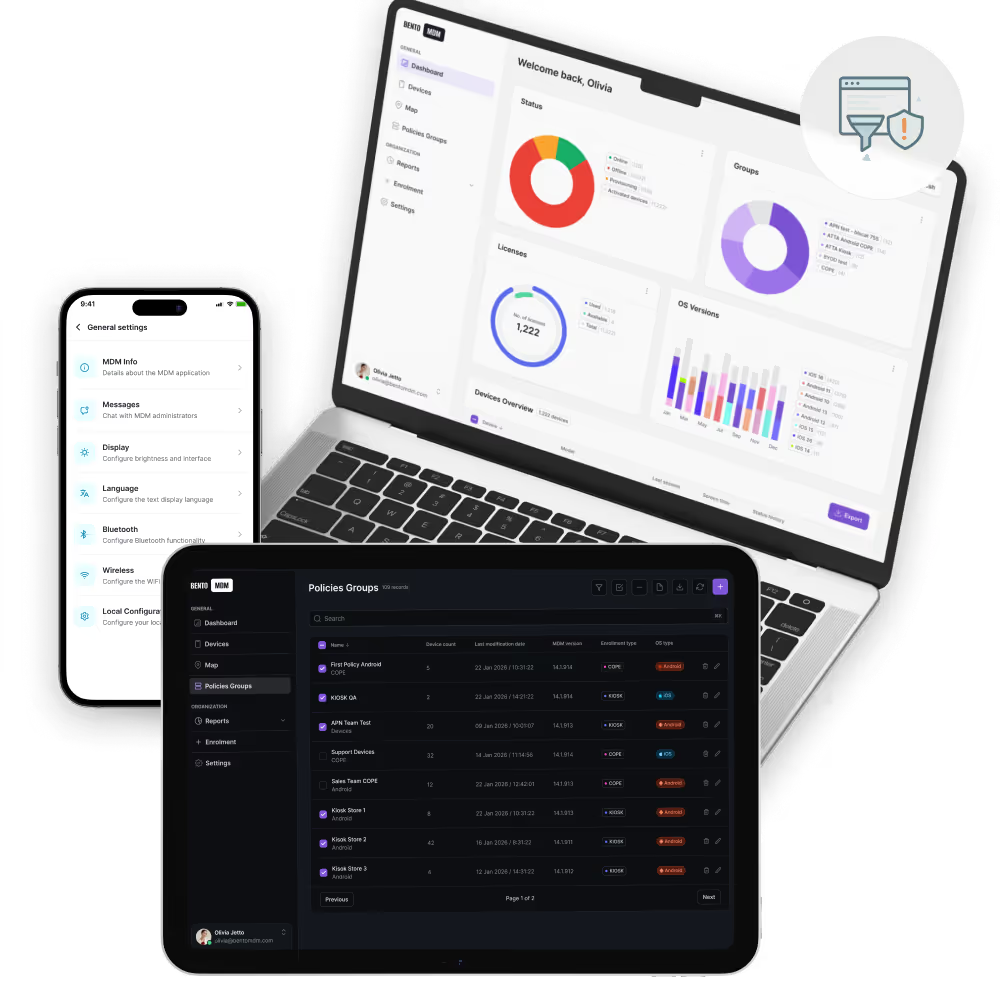
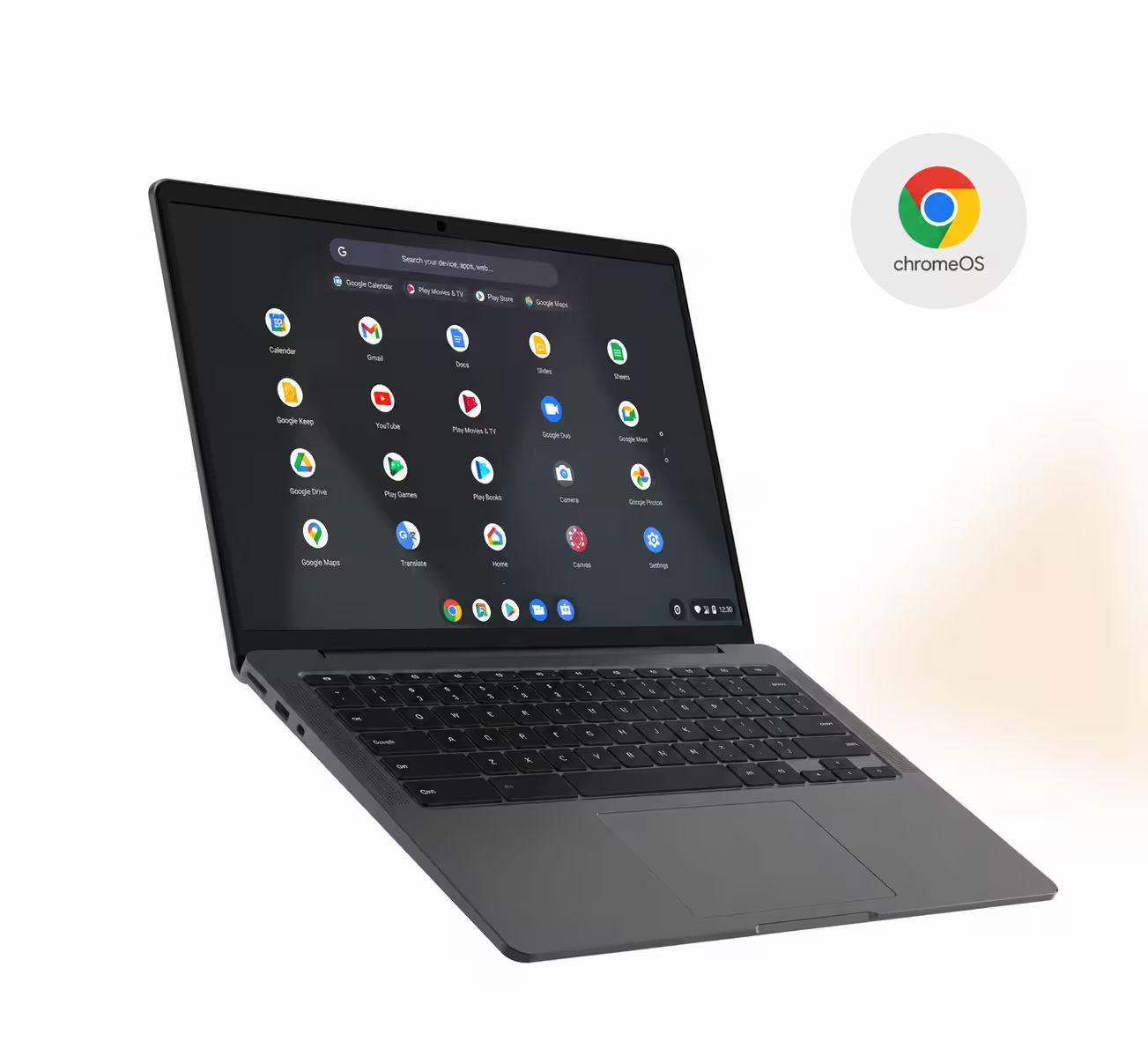
Appliquez des stratégies, des applications et des règles de réseau à chaque Chromebook depuis une seule console, y compris aux appareils partagés et multi-locataires.

Affectez les Chromebooks aux canaux « stable », « bêta » ou « LTS » et programmez la fenêtre de redémarrage automatique afin que les mises à jour s’installent sans perturber le travail.

Réinitialisez, désattribuez et réinscrivez les Chromebook sur tout le parc d’appareils entre deux sessions, après un retour ou lors d’un changement d’utilisateur sur un poste partagé.

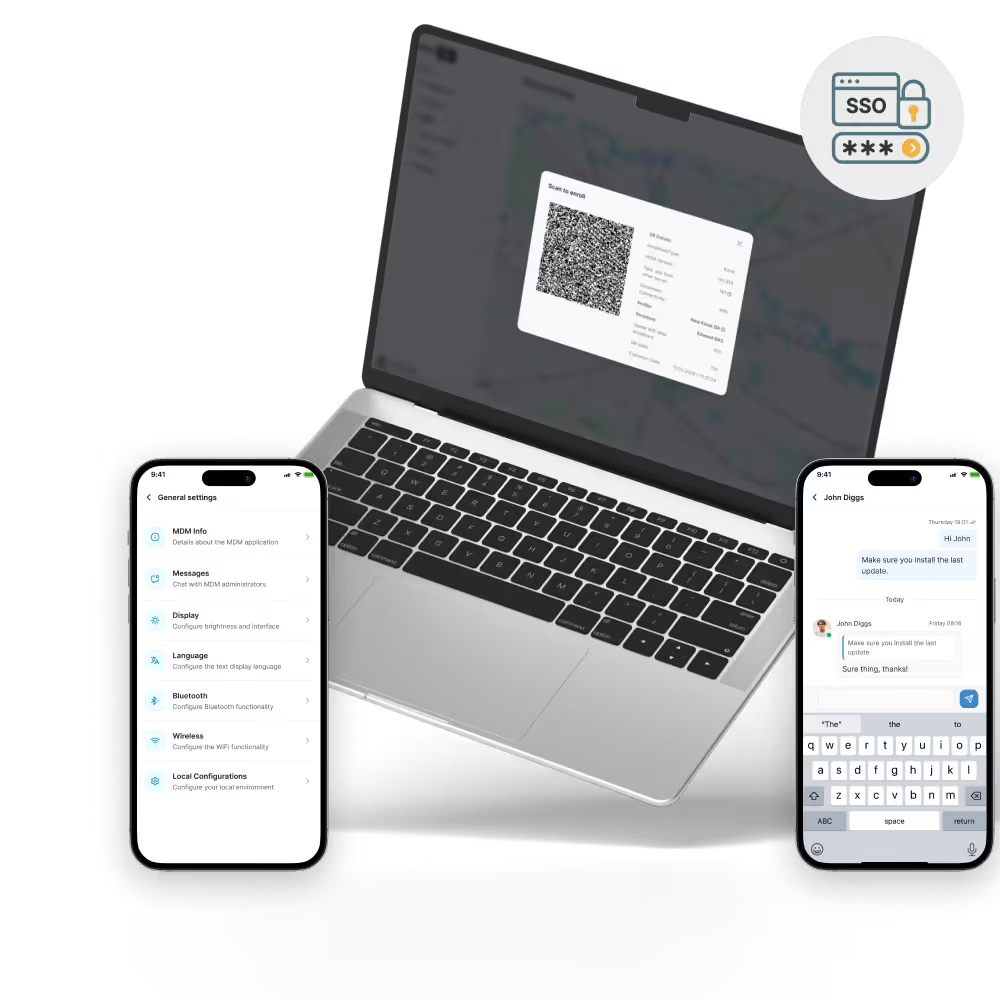
Les Chromebooks s’inscrivent automatiquement via Chrome Enterprise Upgrade lors de la première connexion. Cette opération applique la configuration, la stratégie et l’identité sans intervention manuelle.

Appliquez les stratégies ChromeOS relatives à la connexion, au réseau, aux applications à installation obligatoire, aux contrôles USB et aux paramètres de proxy à partir d’une seule console.

Le démarrage vérifié ChromeOS et le chiffrement complet du disque sont intégrés ; Bento MDM assure le respect de ces règles et en rend compte à l’échelle du parc d'appareils.
Déployez et mettez à jour des applications web, des applications Android via Google Play géré, des applications Linux et des PWA sur l’ensemble du parc d’appareils Chromebook au moyen de canaux gérés.

Configurez les Chromebooks en mode kiosque à application unique, en mode kiosque multi-applications ou en sessions d'invités gérées pour les scénarios d’utilisation d’appareils partagés.

Affectez vos appareils Chromebook aux canaux « stable », « bêta » ou « LTS » avec des fenêtres planifiées de mise à jour automatique et des stratégies de redémarrage forcé.

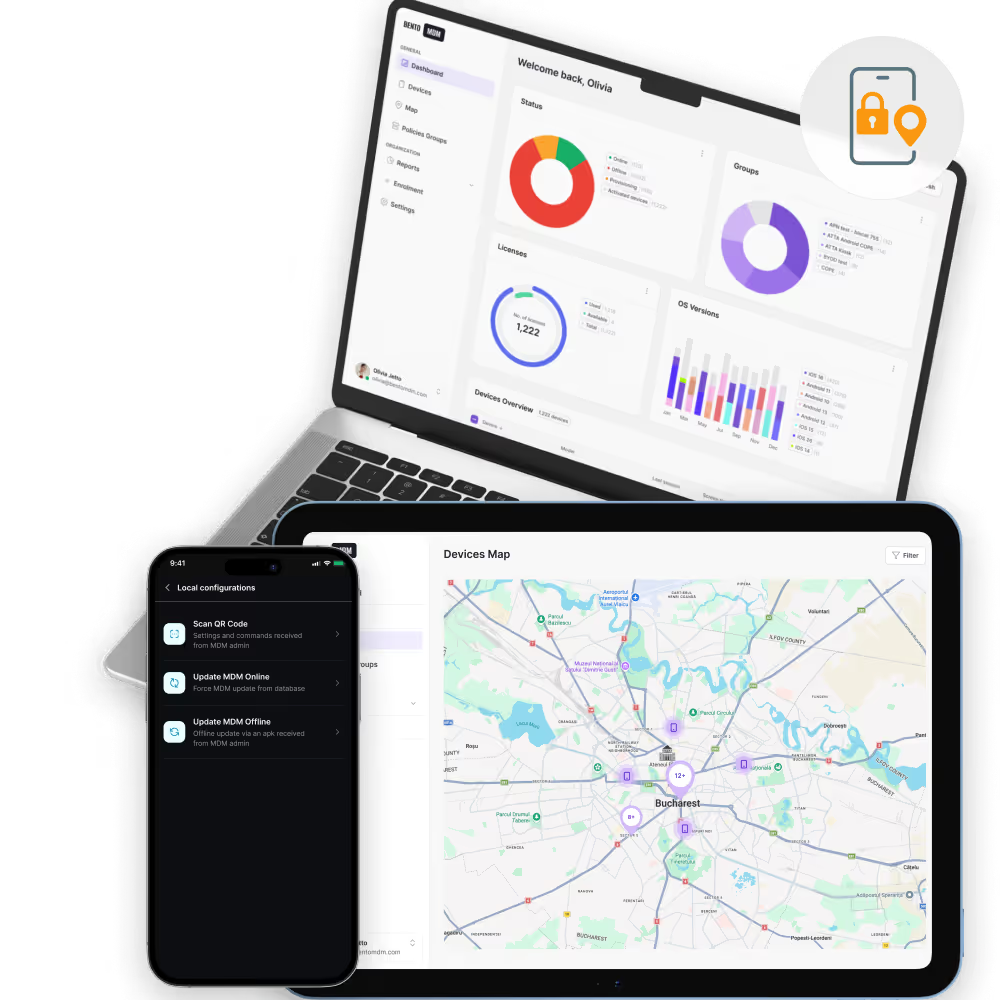
Redémarrez, effectuez un nettoyage complet, désactivez et lancez des diagnostics à distance sur n’importe quel Chromebook du parc d'appareils depuis la console.

Exportez les numéros de série, les étiquettes d'inventaire, les versions d'OS, les derniers utilisateurs, les réseaux et l'état de conformité de l'ensemble du parc grâce à des rapports prêts pour les audits.


« Grâce à Bento MDM et FSM, nous gérons efficacement plus de 700 appareils, automatisons les workflows et améliorons la communication entre les équipes de terrain. »
Cristian Bordescu
Directeur des opérations


« Notre collaboration avec Bento pour la migration de plus de 2000 appareils DPD a été exceptionnelle. Leur ouverture d’esprit, leur flexibilité et leur soutien constant ont été appréciés tout au long du projet. Leur adaptation rapide aux défis et leur approche axée sur les solutions ont fait toute la différence : c’est un partenaire véritablement fiable et professionnel. »
Valentina Ionescu
CIO, DPD
https://www.linkedin.com/in/valentina-ionescu-45a117bb
https://www.facebook.com/DPDRomania/
https://www.linkedin.com/company/dpd-romania/
https://www.dpd.com/
https://ro.wikipedia.org/wiki/DPD_Romania

« La gestion du service sur le terrain et le MDM Bento nous ont aidés à rationaliser nos interventions sur le terrain, à sécuriser nos appareils mobiles et à accroître la transparence opérationnelle. »
Simona Gigiu
Directrice Business Line



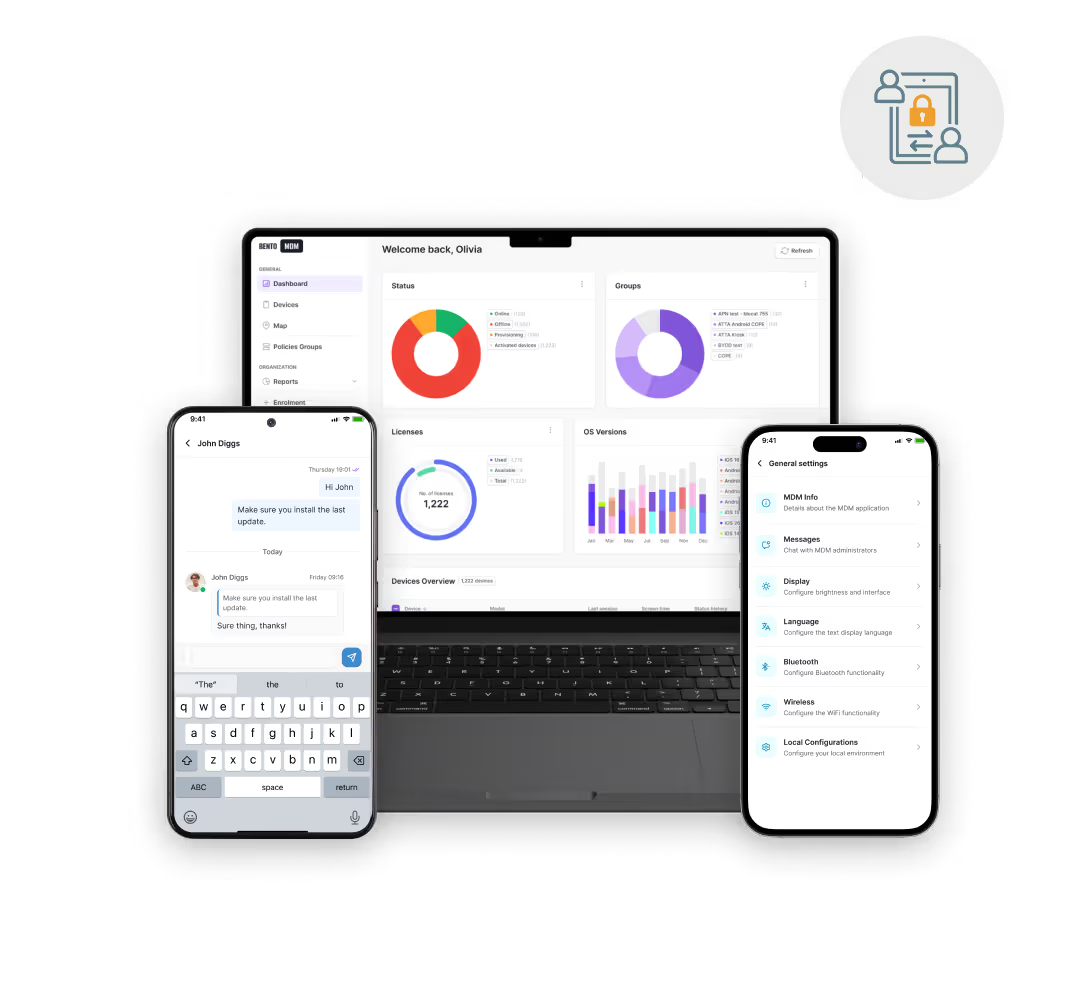
Reliez l’authentification des Chromebook à Google Workspace, Okta, Entra ID ou à d’autres fournisseurs SAML et OIDC.

Appliquez l’authentification multifactorielle (MFA) lors de la connexion via le fournisseur d’identité afin de renforcer l’authentification sur les Chromebooks.

Limitez les actions d’administration dans la console Bento MDM aux autorisations et aux périmètres adaptés à chaque rôle.

Appliquez des règles de connexion ou d’accès aux applications en fonction de l’état de l’appareil, du réseau ou du contexte de l’utilisateur.

Forcez le verrouillage d'écran et l'expiration de session sur les Chromebooks partagés pour protéger les utilisateurs.

Suivez les actions des administrateurs, les modifications de stratégie et les événements de connexion afin de faciliter les enquêtes et les contrôles de conformité.
%201.avif)
RGPD
conforme

99,9 %
de disponibilité

ISO 27001
conforme

HIPAA
conforme


Les Chromebooks des élèves sont partagés d’une session à l’autre grâce à des sessions d'invités gérées, au filtrage Web et au verrouillage en mode « examen » les jours d’épreuves.
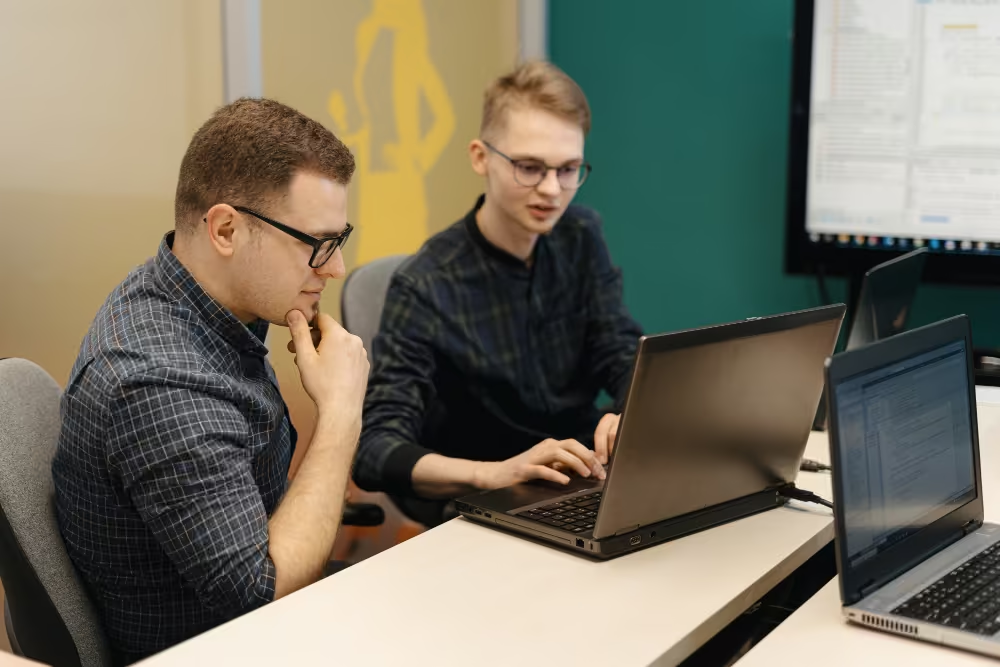

Les Chromebooks partagés dans les laboratoires sont réinitialisés entre les cours grâce à un nettoyage complet et à l’inscription, avec des ensembles d’applications définis par rôle pour chaque cours ou programme.


Les Chromebooks utilisés dans le commerce et l’hôtellerie sont partagés entre les équipes. Chaque employé s’authentifie une seule fois. Le mode kiosque assure l’exécution des tâches de service. Une réinitialisation a lieu à la fin de chaque session.

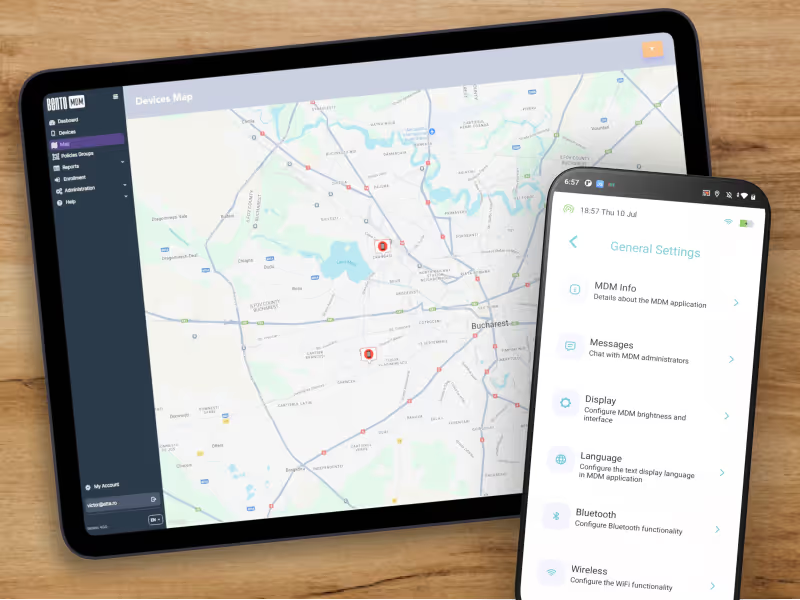
Les Chromebooks distants appliquent les stratégies relatives au VPN, à l’identité et aux mises à jour via le réseau, grâce à l’assistance à distance qui réduit les envois postaux pour les équipes décentralisées.
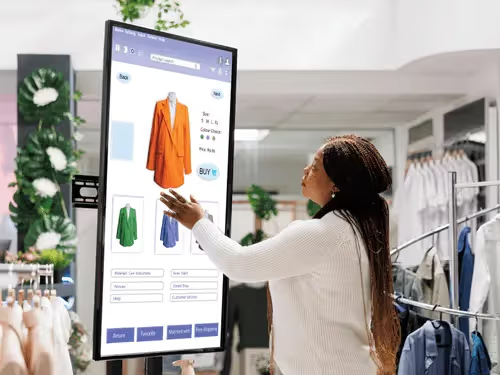

Les Chromebooks publics se verrouillent en mode kiosque application unique ou multi-applications pour les bornes en libre-service et l’affichage dynamique, avec actualisation programmée du contenu et redémarrage à distance.

Les Chromebooks dédiés au commerce et au conseil exécutent des applications CRM, de gestion de documents et SaaS légères, avec des stratégies liées à l’identité et un contrôle automatique du canal de mise à jour.
Qu’est-ce que la gestion ChromeOS ?
ChromeOS Management permet aux équipes informatiques d’enregistrer, de configurer, de sécuriser, de surveiller et de réutiliser des Chromebooks à distance via une seule plateforme. Bento MDM applique des stratégies, déploie des applications, contrôle les canaux de mise à jour et prend en charge les appareils en mode partagé et en mode kiosque au sein du parc d’appareils.
Comment les Chromebooks sont-ils inscrits dans Bento MDM ?
Les Chromebooks s’enregistrent via Chrome Enterprise Upgrade lors de la première connexion. Bento MDM se connecte à Google Admin et applique automatiquement la configuration, l’identité, les applications et la stratégie, sans intervention manuelle.
Quelle est la différence entre Chrome Enterprise Upgrade et Bento MDM ?
Chrome Enterprise Upgrade est le niveau de licence Google qui débloque les stratégies de gestion sur un Chromebook. Bento MDM est la plateforme de gestion qui utilise ces stratégies pour inscrire, configurer, surveiller et prendre en charge des parcs d'appareils de Chromebooks, ainsi que des appareils Windows, macOS, Linux et mobiles.
Bento MDM peut-il gérer les Chromebooks partagés et ceux des élèves ?
Oui. Bento MDM prend en charge les sessions invitées gérées, les modes kiosque, les ensembles d’applications basés sur les rôles et le « power-wash » par session. Ainsi, les Chromebooks partagés restent propres et conformes à la stratégie d’entreprise d’un utilisateur à l’autre.
Comment fonctionne le contrôle des canaux de mise à jour des Chromebooks ?
Bento MDM affecte les Chromebooks au canal stable, bêta ou LTS et planifie les créneaux de mise à jour et de redémarrage automatiques afin que les mises à jour s’effectuent sans perturber les cours, les quarts de travail ou les heures d’ouverture.
Un Chromebook perdu peut-il être verrouillé, faire l'objet d'un effacement à distance ou être désactivé à distance ?
Oui. Les administrateurs peuvent désactiver, désaffecter ou effectuer un « power-wash » à distance d’un Chromebook perdu depuis la console, bloquant ainsi la connexion et effaçant les données locales sans accès physique.
Bento MDM fonctionne-t-il avec Google Workspace et Google Admin ?
Oui. Bento MDM se connecte à Google Admin et à Google Workspace pour la gestion des identités, la distribution d’applications et le reporting, puis assure la gestion multiplateforme de l’ensemble du parc d’appareils depuis une seule console.

Gérez tous vos téléphones, tablettes et postes de travail depuis une seule console, que ce soit dans le secteur de la santé ou dans d’autres domaines, grâce à Bento MDM.
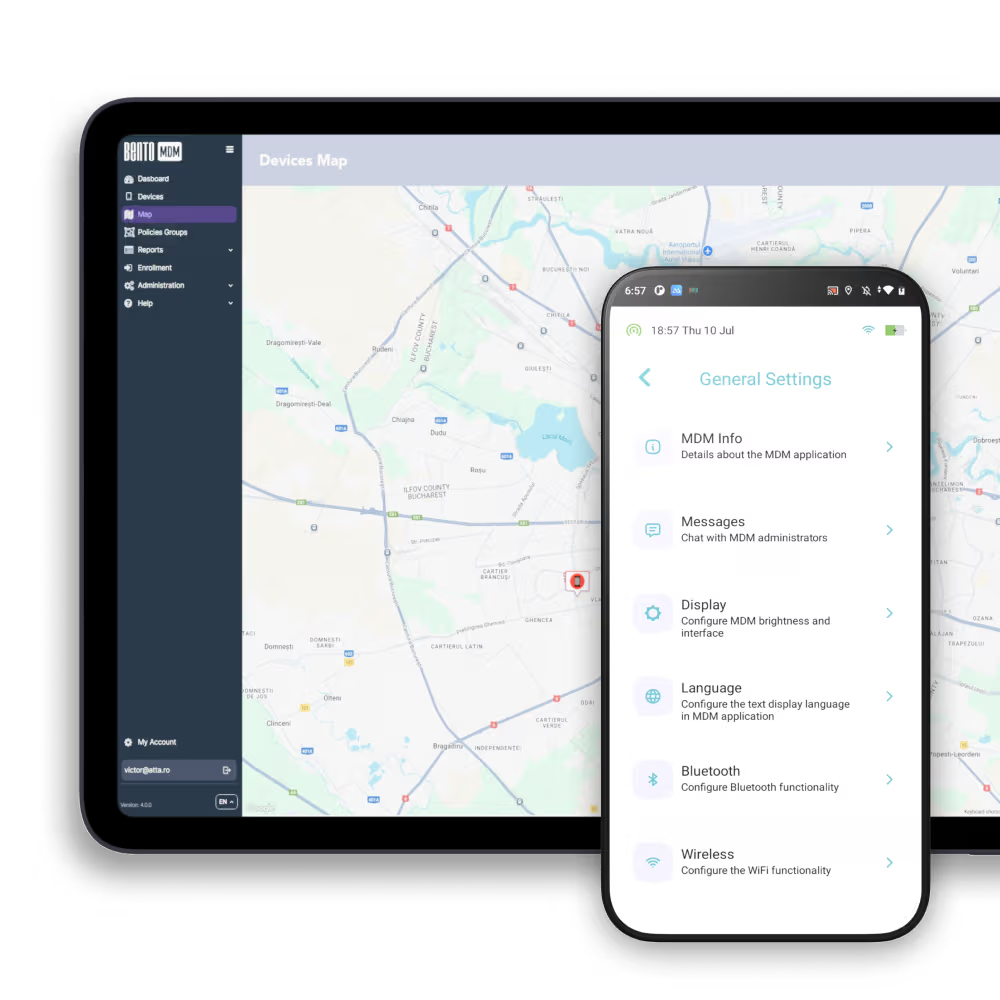


Par fonctionnalités
Par initiative d'entreprise
Par OS pris en charge